Guía de Configuración: TP-Link TL-WR (20 MHz y Canal 10)
Esta guía detallada le permitirá configurar su router TP-Link TL-WR para operar con un ancho de banda de 20 MHz y utilizar el canal 10, optimizando así el rendimiento de su red inalámbrica.
Pasos de Configuración
-
Acceso a la Interfaz de Administración del Router:
- Conecte su dispositivo (celular, computadora, notebook) a la red Wi-Fi del router o, preferentemente, mediante un cable Ethernet para una conexión más estable.
- Abra su navegador web de preferencia (Chrome, Firefox, Edge, etc.).
- En la barra de direcciones, ingrese la dirección IP predeterminada de su router. Las más comunes para TP-Link son 192.168.0.1 o 192.168.1.1. Alternativamente, puede intentar tplinkwifi.net. Presione Enter.
- Cuando se le solicite, introduzca las credenciales de acceso. Por defecto, el nombre de usuario y la contraseña suelen ser
adminoadmin123456. Si ha modificado estas credenciales previamente, utilice las actuales.
-
Navegación a la Configuración Inalámbrica:
- Una vez dentro de la interfaz de administración del router, localice la sección "Inalámbrico" o "Wireless". La ubicación exacta puede variar ligeramente según la versión del firmware, pero generalmente se encuentra en las secciones "Básico" o "Avanzado".
- Dentro de la sección "Inalámbrico", busque la opción "Configuración Inalámbrica" o "Wireless Settings".
-
Modificación del Ancho de Canal y el Canal:
- En la sección de "Configuración Inalámbrica", encontrará las opciones para "Ancho de Canal" (Channel Width) y "Canal" (Channel).
- Para Ancho de Canal: Seleccione
20MHz. Aunque algunos routers ofrecen la opción "Auto" o "20/40MHz", la configuración a 20MHz es recomendada en entornos con alta densidad de redes Wi-Fi, ya que reduce la interferencia y puede proporcionar una conexión más estable. - Para Canal: Seleccione el
canal 10. Si bien los canales 1, 6 y 11 son los más comúnmente utilizados por no superponerse entre sí, el canal 10 puede ser una alternativa eficaz si los canales principales están saturados en su ubicación.
-
Guardado de Cambios y Reinicio del Router:
- Una vez que haya seleccionado las opciones deseadas, busque y haga clic en el botón "Guardar" o "Save".
- El router le indicará que es necesario un reinicio para que los cambios surtan efecto. Confirme el reinicio.
Si no aparece su wifi, pruebe desconectar de la corriente 2 minutos y volver a conectar.
Si no aparece despues de desconctar de la corriente, El SSID y la contraseña de un router TP-Link se pueden encontrar en la etiqueta del dispositivo o en la configuración del router.
Para encontrar el SSID y la contraseña en la etiqueta:
Localiza la etiqueta del producto, que suele estar en la parte inferior o lateral del router.
Busca la contraseña debajo o junto al nombre de red inalámbrica o SSID.
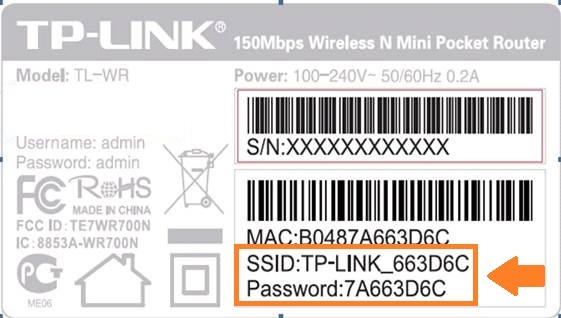
Para encontrar el SSID y la contraseña en la configuración del router:
Inicia sesión en el router.
Ve a la sección de Inalámbrico o Configuración inalámbrica.
Busca la contraseña inalámbrica.